Cómo Hacer una Videollamada por WhatsApp Paso a Paso | VidaHacks
Hacer una videollamada por WhatsApp es más fácil de lo que parece. En menos de cinco minutos y siguiendo estos pasos uno a uno, podrás ver la cara de tus hijos, nietos o amigos desde cualquier parte del mundo sin pagar nada. En esta guía te lo explicamos todo desde el principio, sin dar nada por sabido.
Qué necesitas antes de empezar
Antes de hacer tu primera videollamada asegúrate de tener estas tres cosas:
WhatsApp instalado en tu móvil. Si no lo tienes, búscalo en la tienda de aplicaciones de tu teléfono (se llama App Store en iPhone y Play Store en Android) y descárgalo gratis.
Conexión a internet. Las videollamadas funcionan con WiFi o con los datos del móvil. Lo ideal es usar WiFi para que la imagen salga clara y no gastes datos.
El número de la persona a la que quieres llamar guardado en tu teléfono. Si no lo tienes guardado, pídele su número y guárdalo antes de empezar.
Cómo hacer una videollamada por WhatsApp paso a paso
Paso 1 — Abre WhatsApp
Busca en tu móvil el icono de WhatsApp — es un círculo verde con un teléfono blanco dentro. Tócalo para abrir la aplicación.
Paso 2 — Busca a la persona a la que quieres llamar
Una vez dentro de WhatsApp verás una lista de conversaciones. Busca el nombre de la persona a la que quieres llamar y toca su nombre para abrir la conversación.
Si no tienes conversaciones anteriores con esa persona, toca el icono del lápiz o del bolígrafo que verás en la esquina de la pantalla para buscar un contacto nuevo.
Paso 3 — Toca el icono de la cámara
Cuando estés dentro de la conversación, mira arriba a la derecha de la pantalla. Verás varios iconos pequeños. El que parece una cámara de vídeo es el de la videollamada. Tócalo.
Paso 4 — Espera a que contesten
Tu teléfono empezará a llamar a la otra persona. Verás en pantalla el nombre de la persona y la palabra «Llamando…». Solo tienes que esperar a que descuelguen.
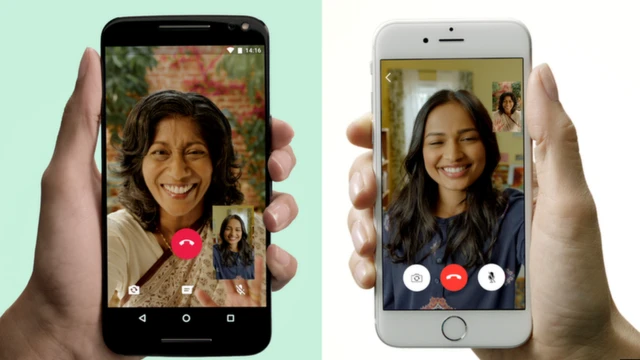
Cuando contesten verás su cara en tu pantalla y ellos verán la tuya. Ya estás en videollamada.
Paso 5 — Para terminar la llamada
Cuando quieras colgar, toca el círculo rojo que aparece en la parte inferior de la pantalla. La llamada se cortará y volverás a la conversación.
Qué hacer si la imagen sale cortada o con poca calidad
Si la videollamada va lenta o la imagen se congela, casi siempre es por la conexión a internet. Prueba estas soluciones:
Acércate al router de WiFi de tu casa: cuanto más cerca estés, mejor irá la conexión.
Si estás usando datos del móvil, comprueba que tienes cobertura suficiente.
Cierra otras aplicaciones que tengas abiertas consumen internet aunque no las estés usando.
Preguntas frecuentes sobre videollamadas en WhatsApp
¿Cuánto cuesta hacer una videollamada por WhatsApp?
Las videollamadas por WhatsApp son completamente gratuitas. Solo necesitas tener conexión a internet, ya sea WiFi o datos del móvil. No se cobra nada extra a tu compañía de teléfono.
¿Puedo hacer una videollamada si la otra persona tiene iPhone y yo tengo Android?
Sí, sin ningún problema. WhatsApp funciona igual en iPhones que en móviles Android. Da igual qué tipo de teléfono tenga cada uno.
¿Pueden verme si yo no quiero que me vean?
Si no quieres salir en cámara puedes hacer una llamada de voz normal en lugar de una videollamada. Para eso, en lugar de tocar el icono de la cámara, toca el icono del teléfono que hay justo al lado.