Cómo Agrandar la Letra del Móvil para Personas Mayores
Leer los mensajes del móvil con letra pequeña es uno de los problemas más comunes entre personas mayores — y tiene solución en menos de dos minutos. En esta guía te explicamos exactamente cómo agrandar la letra en cualquier móvil Android o iPhone, paso a paso y sin tecnicismos, para que puedas leer sin esfuerzo desde hoy mismo.
Por qué cuesta tanto leer la letra del móvil
Los fabricantes configuran los móviles con un tamaño de letra estándar pensado para adultos jóvenes con buena visión. Para la mayoría de personas mayores ese tamaño es demasiado pequeño — especialmente en pantallas brillantes o en exteriores con luz solar.
La buena noticia es que todos los móviles modernos, tanto Android como iPhone, permiten aumentar el tamaño de la letra en pocos pasos. No necesitas instalar nada ni pedir ayuda a nadie — con esta guía puedes hacerlo tú solo ahora mismo.
Cómo agrandar la letra en móviles Android (Samsung, Xiaomi, Huawei, Motorola)
Los pasos son muy similares en todos los móviles Android, aunque el nombre exacto de los menús puede variar ligeramente según la marca. A continuación los pasos para los modelos más habituales.
Paso a paso — Válido para la mayoría de móviles Android
Paso 1. Toca el icono de Ajustes en tu móvil — es el que tiene forma de rueda dentada o engranaje. Normalmente está en la pantalla de inicio o en el cajón de aplicaciones.
Paso 2. Dentro de Ajustes, busca la opción «Pantalla» y tócala. En algunos móviles se llama «Visualización» o «Apariencia».
Paso 3. Dentro de Pantalla, busca «Tamaño de fuente» o «Tamaño de texto». Tócalo.
Paso 4. Verás una barra deslizante o varias opciones de tamaño (pequeño, normal, grande, extra grande, enorme). Mueve la barra hacia la derecha o selecciona «Grande» o «Extra grande».
Paso 5. La pantalla te mostrará una vista previa de cómo quedará el texto. Cuando estés conforme, simplemente vuelve atrás — el cambio se aplica automáticamente en todo el móvil.
Cómo agrandar la letra en Samsung Galaxy (instrucciones específicas)
Los Samsung son los móviles Android más habituales en España y tienen una opción adicional muy útil llamada Modo fácil que simplifica toda la interfaz automáticamente.
Para agrandar solo la letra:
- Abre Ajustes (icono de rueda dentada)
- Toca «Pantalla»
- Toca «Tamaño y estilo de fuente»
- Mueve el deslizador de tamaño hacia la derecha hasta el nivel deseado
Para activar el Modo fácil (recomendado para mayores):
El Modo fácil de Samsung va un paso más allá — no solo agranda la letra sino que simplifica toda la pantalla de inicio con iconos más grandes, menús más claros y un diseño pensado para facilitar el uso.
- Abre Ajustes
- Baja hasta encontrar «Accesibilidad»
- Toca «Interacción y destreza» o busca directamente «Modo fácil»
- Activa el interruptor
- La pantalla de inicio cambiará automáticamente a un diseño más sencillo y con letra grande
Cómo agrandar la letra en Huawei
- Abre Ajustes
- Toca «Accesibilidad»
- Selecciona «Tamaño de visualización y texto»
- Ajusta el «Tamaño del texto» con el deslizador
Huawei también tiene un modo simplificado llamado «Modo sencillo»:
- Abre Ajustes
- Toca «Pantalla de inicio y fondo de pantalla»
- Selecciona «Estilo de pantalla de inicio»
- Elige «Modo sencillo»
Cómo agrandar la letra en Xiaomi
- Abre Ajustes (rueda dentada)
- Toca «Pantalla»
- Selecciona «Tamaño de texto»
- Arrastra el deslizador hacia la derecha para aumentar el tamaño
En Xiaomi también puedes activar el «Modo adultos mayores» que amplía todo el sistema:
- Abre Ajustes
- Busca «Funciones de accesibilidad» o «Accesibilidad»
- Activa «Modo adultos mayores»
Cómo agrandar la letra en iPhone (todos los modelos)
Apple lleva años trabajando la accesibilidad y el iPhone tiene varias opciones para agrandar el texto, desde un ajuste rápido hasta configuraciones avanzadas.
Opción 1 — Agrandar el texto en todo el iPhone (recomendado)
Paso 1. Toca el icono de Ajustes — es el gris con forma de rueda dentada.
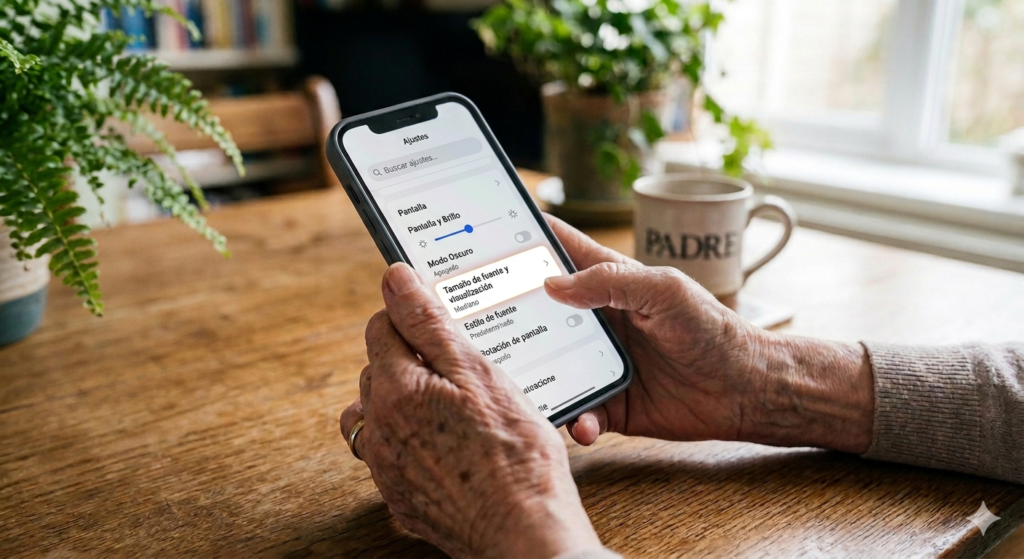
Paso 2. Baja por la lista y toca «Pantalla y brillo».
Paso 3. Toca «Tamaño del texto».
Paso 4. Verás una barra con una A pequeña a la izquierda y una A grande a la derecha. Mueve el punto hacia la derecha para agrandar el texto.
Paso 5. Una vista previa te muestra cómo quedará. Cuando estés conforme, toca la flecha de volver — el cambio es inmediato.
Cómo agrandar la letra en iPhone (todos los modelos)
Apple lleva años trabajando la accesibilidad y el iPhone tiene varias opciones para agrandar el texto, desde un ajuste rápido hasta configuraciones avanzadas.
Opción 1 — Agrandar el texto en todo el iPhone (recomendado)
Paso 1. Toca el icono de Ajustes — es el gris con forma de rueda dentada.
Paso 2. Baja por la lista y toca «Pantalla y brillo».
Paso 3. Toca «Tamaño del texto».
Paso 4. Verás una barra con una A pequeña a la izquierda y una A grande a la derecha. Mueve el punto hacia la derecha para agrandar el texto.
Paso 5. Una vista previa te muestra cómo quedará. Cuando estés conforme, toca la flecha de volver — el cambio es inmediato.
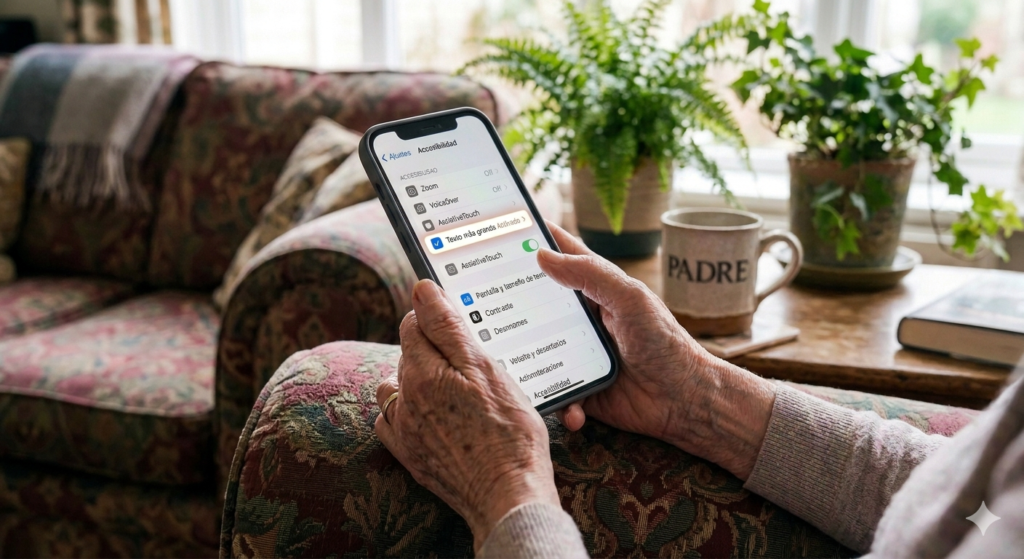
Opción 2 — Letra aún más grande con Accesibilidad
Si el tamaño máximo del paso anterior sigue siendo pequeño, puedes activar la opción de letra extragrande:
- Abre Ajustes
- Toca «Accesibilidad»
- Toca «Tamaño del texto»
- Activa «Texto más grande» con el interruptor verde
- Ahora el deslizador tiene más recorrido y permite tamaños mucho más grandes
Opción 3 — Hacer el texto más grueso y fácil de leer
Además del tamaño, en iPhone puedes activar el texto en negrita para que las letras sean más gruesas y fáciles de distinguir:
- Abre Ajustes
- Toca «Accesibilidad»
- Toca «Pantalla y tamaño del texto»
- Activa «Texto en negrita»
El móvil se reiniciará brevemente y todo el texto aparecerá más grueso y legible.
No solo la letra — cómo agrandar todo en la pantalla
Si el problema no es solo la letra sino que todo se ve pequeño (iconos, botones, imágenes), puedes agrandar la escala general de la pantalla:
En Android:
- Ajustes → Pantalla → «Tamaño de visualización» o «Zoom de pantalla»
- Mueve el deslizador hacia la derecha
- Todo se hace más grande: letra, iconos, botones y menús
En iPhone:
- Ajustes → Pantalla y brillo → «Vista»
- Selecciona «Ampliar» en lugar de «Estándar»
- Todo el contenido de la pantalla se verá más grande
El modo de accesibilidad rápida — el truco que no todo el mundo conoce
Tanto Android como iPhone permiten llegar a los ajustes de letra con un atajo rápido para no tener que entrar en Ajustes cada vez.
En iPhone — Atajo de accesibilidad:
- Ajustes → Accesibilidad → «Atajo de accesibilidad»
- Selecciona las opciones que quieres activar con tres toques al botón de inicio o lateral
- A partir de ahí, tres toques rápidos al botón lateral activan o desactivan esas funciones
En Android — Acceso directo: La mayoría de móviles Android permiten añadir un acceso directo a Accesibilidad en la barra de notificaciones. Desliza la pantalla desde arriba hacia abajo, toca el lápiz para editar los botones rápidos y añade el de «Accesibilidad».
Qué hacer si el texto sigue siendo pequeño después de estos ajustes
Si has seguido todos los pasos y la letra sigue siendo incómoda de leer, hay tres opciones adicionales:
1. Aplicación de lupa del móvil Todos los móviles modernos tienen una lupa incorporada que amplía cualquier texto en pantalla. En iPhone búscala en Ajustes → Accesibilidad → Lupa. En Android búscala en Ajustes → Accesibilidad → Ampliación.
2. Asistente de voz Si leer sigue siendo difícil, el asistente de voz puede leer los mensajes en voz alta. Activa «TalkBack» en Android o «VoiceOver» en iPhone.
3. Considera un móvil con pantalla más grande Si el tamaño de la pantalla es el problema de fondo y no el tamaño de la letra, quizá ha llegado el momento de cambiar a un móvil con pantalla más grande. En nuestra guía de los mejores móviles para personas mayores encontrarás las opciones con pantalla más cómoda del mercado.
Preguntas frecuentes sobre agrandar la letra del móvil
¿Agrandar la letra consume más batería?
No, cambiar el tamaño de letra no afecta al consumo de batería en absoluto. Es un simple ajuste visual que no requiere ningún procesamiento adicional.
¿Se puede agrandar la letra solo en WhatsApp sin cambiar todo el móvil?
Sí. En WhatsApp hay un ajuste específico. Ve a WhatsApp → Ajustes → Chats → Tamaño de fuente. Puedes elegir entre pequeño, mediano y grande. Este cambio solo afecta a los mensajes de WhatsApp, no al resto del móvil.
¿Los cambios de letra se deshacen solos cuando reinicio el móvil?
No. Los cambios de tamaño de letra son permanentes y se mantienen aunque apagues y enciendas el móvil. Solo cambian si tú los modificas manualmente de nuevo.
¿Puedo agrandar la letra de las llamadas y el teclado del teléfono?
Los pasos de esta guía afectan a todo el sistema, incluido el teclado y las pantallas de llamada. Si el teclado sigue siendo pequeño, en Ajustes → Teclado o en la app del teclado (Gboard en Android) también puedes ajustar el tamaño específicamente.