Cómo Usar Google Maps Paso a Paso para Personas Mayores
¿Alguna vez has llegado a una ciudad nueva o a un barrio desconocido y no has sabido cómo llegar a donde querías ir? Google Maps resuelve ese problema en menos de un minuto — te dice exactamente por dónde ir, paso a paso, con voz, sin necesidad de leer nada mientras caminas o conduces. En esta guía te explicamos cómo usarlo desde cero, aunque nunca lo hayas abierto antes.
Qué es Google Maps y para qué sirve
Google Maps es una aplicación gratuita de navegación que viene instalada en la mayoría de móviles Android y también disponible para iPhone. Funciona como un GPS inteligente: le dices a dónde quieres ir y te guía por el camino más rápido, tanto si vas andando como en coche o en transporte público.
La app de Google Maps permite ir a cualquier lugar gracias a la navegación sencilla paso a paso, mostrando instrucciones sobre cómo llegar y utilizando información del tráfico en tiempo real para encontrar la mejor ruta.
Lo mejor para personas mayores es que con la navegación por voz puedes escuchar las indicaciones, no hace falta mirar el móvil mientras caminas. La aplicación te va diciendo en voz alta cuándo girar y por dónde seguir.
Antes de empezar: activa el GPS de tu móvil
Para que Google Maps funcione necesitas tener el GPS activado. El GPS es lo que permite que el móvil sepa dónde estás en cada momento.
En Android:
- Desliza el dedo desde la parte superior de la pantalla hacia abajo
- Busca el icono de una diana o una flecha que apunta hacia arriba
- Si está apagado (en gris), tócalo para activarlo — se pondrá de color
En iPhone:
- Ve a Ajustes
- Toca «Privacidad y seguridad»
- Toca «Localización»
- Asegúrate de que está activado
Cómo usar Google Maps para llegar a un sitio: paso a paso
Paso 1 — Abre Google Maps
Busca en tu móvil el icono de Google Maps — es un globo terráqueo con un punto rojo. Si no lo encuentras en la pantalla de inicio, búscalo deslizando hacia arriba para ver todas las aplicaciones.
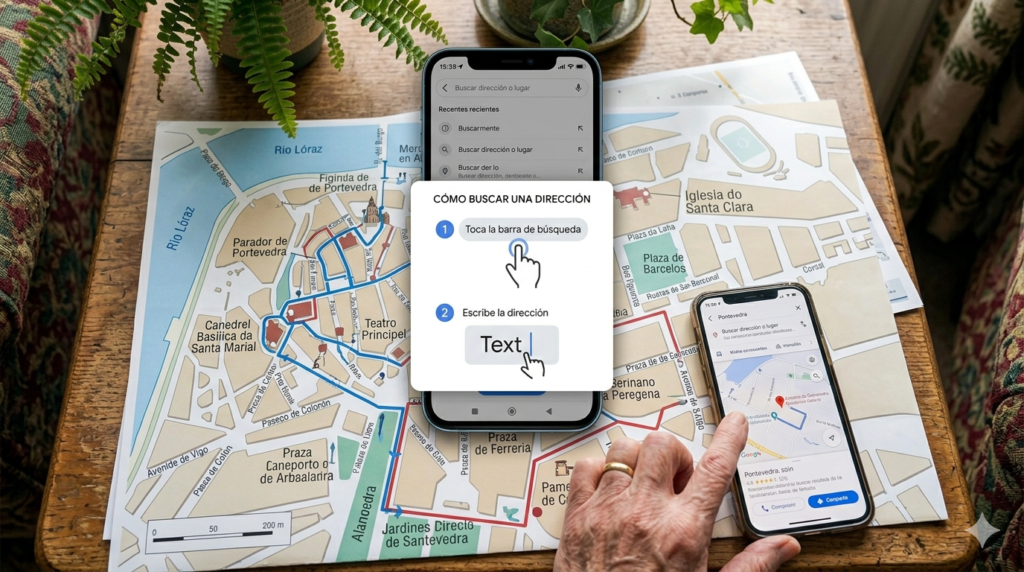
Paso 2 — Toca el buscador
Cuando abras Google Maps verás un mapa de tu zona. En la parte superior hay un cuadro de búsqueda que dice «Buscar aquí» o «¿A dónde vamos?». Tócalo.
Paso 3 — Escribe a dónde quieres ir
En el cuadro de búsqueda escribe el nombre del lugar o la dirección a la que quieres llegar. Puedes escribir:
- El nombre de un lugar: «Farmacia Cruz Verde»
- Una dirección completa: «Calle Mayor 15, Madrid»
- El nombre de un tipo de lugar: «Hospital más cercano»
- El nombre de una tienda: «Mercadona»
No te preocupes si no escribes perfectamente — Google Maps entiende con aproximación.
Truco: Si prefieres no escribir, toca el icono del micrófono que hay en el buscador y di en voz alta a dónde quieres ir. Puedes tocar «Hablar» para usar la búsqueda por voz.
Paso 4 — Selecciona el destino
Cuando termines de escribir verás una lista de sugerencias debajo del cuadro. Toca el que corresponde a donde quieres ir.
Paso 5 — Toca «Cómo llegar»
En la parte inferior de la pantalla aparecerá información sobre el lugar. Busca el botón azul que dice «Cómo llegar» y tócalo.
Paso 6 — Elige cómo vas a ir
Google Maps te preguntará cómo vas a desplazarte. Verás varios iconos:
- Un muñeco caminando → ir a pie
- Un coche → ir en coche
- Un autobús → transporte público
- Una bicicleta → en bici
Toca el que corresponde a tu situación.
Paso 7 — Toca «Iniciar»
Aparecerá la ruta en el mapa. Toca el botón azul que dice «Iniciar» y Google Maps empezará a guiarte con voz. Para iniciar la navegación, toca «Iniciar».
A partir de ese momento la aplicación te irá diciendo en voz alta cuándo girar, qué calle tomar y cuánto falta para llegar.
Cómo parar la navegación cuando hayas llegado
Cuando llegues a tu destino o quieras cancelar el recorrido, para detener o cancelar la navegación, toca «Cerrar» abajo a la izquierda.
Funciones útiles que no todo el mundo conoce
Ver el tráfico en tiempo real
Antes de salir puedes ver si hay mucho tráfico en tu ruta. Cuando Google Maps te muestra el recorrido, las zonas con tráfico aparecen en naranja o rojo. Así puedes decidir si salir ahora o esperar un poco.
Compartir tu ubicación con la familia
Esta función es muy útil para que tus hijos sepan que has llegado bien. Puedes compartir tu ubicación en tiempo real hasta que llegues, con la función de compartir progreso del viaje.
Para activarla durante la navegación desliza hacia arriba la tarjeta de información que aparece abajo y busca «Compartir progreso del viaje».
Descargar mapas para usar sin internet
Si viajas a una zona donde puede faltar conexión, puedes descargar el mapa por adelantado para usarlo sin datos móviles ni WiFi. Solo ve a Google Maps, toca tu foto de perfil arriba a la derecha y busca «Mapas sin conexión».
Buscar lugares cercanos
Puedes buscar cualquier tipo de establecimiento cerca de donde estás: farmacias, supermercados, bancos, médicos, restaurantes. Puedes buscar una categoría como gasolineras o supermercados y Google te mostrará los establecimientos cercanos.
Soluciones a los problemas más comunes
El mapa no se mueve ni sabe dónde estoy: Casi siempre es porque el GPS no está activado o la señal es débil. Sal al exterior si estás en un sitio cerrado y comprueba que el GPS está encendido.
No escucho las indicaciones de voz: Comprueba que el volumen del móvil no está en silencio. También puedes subir el volumen de las indicaciones desde Google Maps — toca el altavoz que aparece durante la navegación.
La aplicación me lleva por un camino que parece incorrecto: Google Maps calcula la ruta más rápida según el tráfico en tiempo real. A veces eso significa ir por calles secundarias que parecen más largas pero son más rápidas. Si prefieres una ruta diferente, toca la línea gris alternativa que aparece en el mapa.
Me he perdido y no sé dónde estoy: No te preocupes. Abre Google Maps y espera a que aparezca el punto azul que indica tu posición actual. A partir de ahí puedes buscar de nuevo tu destino.
Preguntas frecuentes sobre Google Maps para mayores
¿Google Maps consume muchos datos del móvil?
Un viaje de 30 minutos consume aproximadamente 5-10 megabytes, que es una cantidad mínima. Si tienes un plan de datos básico no tendrás problemas. Y si tienes WiFi al salir, puedes descargar el mapa por adelantado para no consumir datos en ruta.
¿Funciona Google Maps sin conexión a internet?
La navegación básica necesita conexión, pero si descargas el mapa de la zona por adelantado funciona sin datos. Para descargarlo ve a tu foto de perfil → «Mapas sin conexión» → selecciona la zona → descargar.
¿Puedo usar Google Maps para el transporte público?
Sí. Cuando seleccionas el icono del autobús en el paso 6, Google Maps te indica en qué parada subir, qué línea coger, dónde bajar y cuánto tiempo esperar. Funciona para metro, autobús y cercanías en la mayoría de ciudades españolas.
¿Es seguro que Google Maps sepa siempre dónde estoy?
Google Maps solo usa tu ubicación cuando tienes la app abierta. Puedes desactivar el historial de ubicaciones en cualquier momento desde los ajustes de la aplicación si no quieres que Google guarde tus rutas.