Cómo Configurar un iPhone para una Persona Mayor Paso a Paso
Acabas de comprarle un iPhone a tu padre o madre mayor — o quizás lo tiene desde hace tiempo y nunca lo ha configurado bien para sus necesidades. Esta guía te explica exactamente qué ajustes hacer para que el iPhone sea cómodo, fácil y seguro para una persona mayor, en menos de 30 minutos y sin conocimientos técnicos.
Antes de empezar: qué necesitas
El iPhone ya encendido y con la configuración inicial completada (idioma, WiFi, ID de Apple). Si no tienes ID de Apple, puedes crearlo gratis en appleid.apple.com con cualquier email.
Paso 1 — Agranda la letra y activa el texto en negrita
Es el primer ajuste y el más importante para la comodidad visual.
Ve a Ajustes → Pantalla y brillo → Tamaño del texto y mueve el deslizador hacia la derecha hasta el tamaño que resulte cómodo. Empieza por el penúltimo nivel y ajusta según la persona.
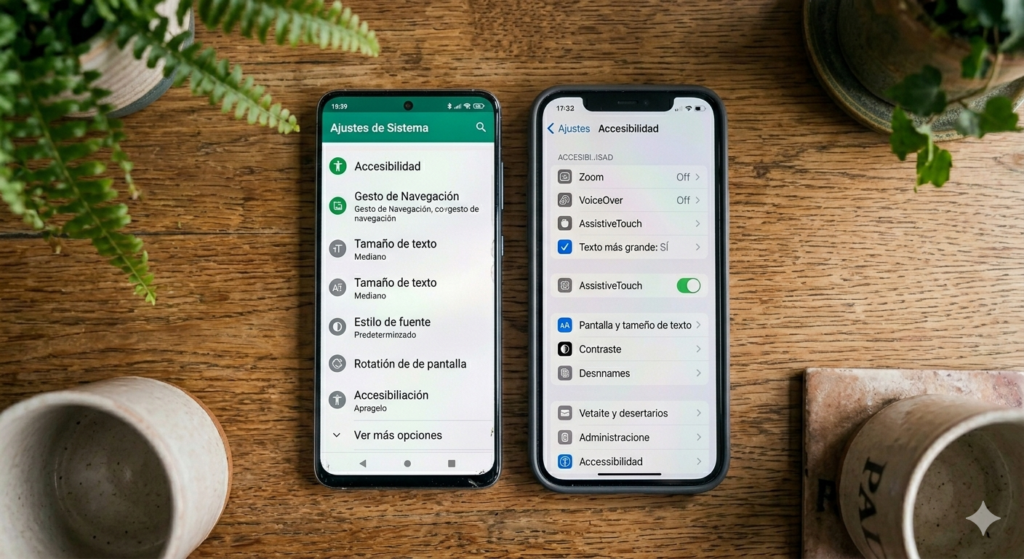
Para letra aún más grande ve a Ajustes → Accesibilidad → Tamaño del texto, activa «Texto más grande» y mueve el deslizador hasta el máximo que se lea bien.
Activa también el texto en negrita: Ajustes → Accesibilidad → Pantalla y tamaño del texto → activa «Texto en negrita». Las letras quedan más gruesas y fáciles de leer.
Paso 2 — Configura la pantalla de inicio con solo lo esencial
Una pantalla de inicio con muchos iconos confunde. Deja solo las aplicaciones que la persona va a usar:
Cómo eliminar apps del inicio sin borrarlas: Mantén pulsado cualquier icono hasta que empiecen a moverse. Toca la X de las apps que no necesites ver en el inicio. Las apps no se borran — solo desaparecen de la pantalla principal y siguen disponibles.
Las apps que sí deben quedar visibles:
- Teléfono (llamadas)
- WhatsApp (mensajes y videollamadas)
- Cámara (fotos)
- Safari o Chrome (internet)
- Mapas o Google Maps (navegación)
- Configuración/Ajustes
Deja estas seis en la parte inferior de la pantalla (el Dock) para que siempre estén accesibles.
Paso 3 — Activa el zoom de pantalla
Si la pantalla se ve pequeña en general, activa el modo «Ampliar»:
Ve a Ajustes → Pantalla y brillo y en la sección «Vista» selecciona «Ampliar» en lugar de «Estándar». Todo el contenido de la pantalla — iconos, texto y botones — se ve más grande de forma proporcional.
Paso 4 — Aumenta el brillo y activa el brillo automático
Una pantalla bien iluminada es mucho más fácil de leer:
Ajustes → Accesibilidad → Pantalla y tamaño del texto → activa «Aumentar contraste» y «Reducir transparencia». El texto gana contraste y se lee mucho mejor.
Para el brillo automático: Ajustes → Accesibilidad → Pantalla y tamaño del texto → activa «Brillo automático». Así el iPhone ajusta el brillo solo según la luz del ambiente.
Paso 5 — Configura el botón lateral para llamadas de emergencia
Esta función es muy útil para la seguridad de la persona mayor:
Ve a Ajustes → Emergencias SOS y activa «Llamar con botón lateral». Al pulsar el botón lateral cinco veces rápidamente, el iPhone llama automáticamente al 112.
También puedes añadir contactos de emergencia médica en Ajustes → Salud → Ficha médica. Si la persona pierde el conocimiento, cualquiera puede ver esa información desde la pantalla bloqueada.
Paso 6 — Activa el asistente de voz Siri
Siri permite usar el iPhone por voz sin tocar la pantalla — ideal para personas con dificultad de visión o movilidad reducida:
Ajustes → Siri y Buscar → activa «Escuchar «Oye Siri»». A partir de ahí la persona solo tiene que decir «Oye Siri, llama a María» o «Oye Siri, ponme el camino a la farmacia» sin tocar nada.
Paso 7 — Configura Face ID o código sencillo
Para que el desbloqueo sea fácil: Ajustes → Face ID y código → configura Face ID (reconocimiento facial). Solo hay que mirar el iPhone para desbloquearlo sin teclear nada.
Si prefieren código numérico, elige uno de 4 dígitos fácil de recordar — la fecha de cumpleaños suele funcionar bien.
Paso 8 — Activa el recordatorio de medicación
La app Salud de iPhone incluye un recordatorio de medicamentos:
App Salud → pestaña «Resumen» → Medicamentos → toca el «+» para añadir cada medicamento con nombre, dosis y horario. El iPhone enviará una notificación a la hora indicada.
Paso 9 — Ajusta el volumen de las llamadas y notificaciones
Para que no se pierdan llamadas: Ajustes → Sonidos y vibración → mueve el deslizador de volumen de las llamadas al máximo. También activa «Vibración al sonar» para que sienta la vibración además del sonido.
Paso 10 — Configura el acceso guiado para momentos de confusión
Si la persona se confunde y sale accidentalmente de las apps, el Acceso Guiado bloquea el iPhone en una sola aplicación:
Ajustes → Accesibilidad → Acceso guiado → actívalo. Cuando la persona esté usando WhatsApp y no quieras que salga, triples clic en el botón lateral activa el modo y queda bloqueada en esa app hasta que introduzcas el código.
Lista de verificación final
Antes de entregar el iPhone, comprueba estos puntos:
La letra se lee sin esforzarse, los iconos de la pantalla de inicio son solo los necesarios, el sonido de llamada está al máximo, Face ID o código configurado, Siri activado y probado, contactos de emergencia en la ficha médica, al menos dos contactos de la familia guardados con foto para reconocerlos fácilmente.
Preguntas frecuentes sobre configurar iPhone para mayores
¿Es mejor el iPhone o un Android para una persona mayor?
Ambos tienen sus ventajas. El iPhone tiene un sistema más consistente e intuitivo y las actualizaciones llegan durante más años. Android, especialmente Samsung, tiene el Modo Fácil que simplifica toda la interfaz. Si la familia ya usa iPhone la integración es perfecta y pueden ayudar de forma remota mucho más fácilmente.
¿Cómo puedo ayudar a mi familiar con el iPhone desde lejos?
Con la función de Compartir pantalla de FaceTime puedes ver exactamente lo que ve tu familiar y guiarle paso a paso. También puedes usar la app de Acceso Remoto de Apple para tomar el control del dispositivo con su permiso.
¿Cada cuánto hay que actualizar el iPhone?
Las actualizaciones de iOS son importantes para la seguridad. Activa las actualizaciones automáticas en Ajustes → General → Actualización de software → activa «Actualizaciones automáticas». El iPhone se actualizará solo por la noche cuando esté cargando.