Para darte de alta en Cl@ve Móvil solo necesitas tu DNI en vigor, tu móvil y unos 10 minutos. Descargas la app Cl@ve, te grabas enseñando el DNI y, si todo va bien, quedas registrado al momento. Sin cita previa y sin ir a ninguna oficina. Te lo explicamos paso a paso.
Lo que necesitas
- DNI español en vigor, el original (no sirve una fotocopia ni un DNI dentro de una funda).
- Un móvil con cámara, micrófono e internet. Android 8 o superior, o iPhone con iOS 15 o superior.
- Tu número de teléfono y tu correo electrónico. Te llegará un código a cada uno.
- Tiempo: unos 10 minutos. Dificultad: fácil.
¿Qué es Cl@ve Móvil y para qué sirve?
Cl@ve es la «llave» para hacer trámites con la Administración por internet: consultar tu pensión en la Seguridad Social, ver tus datos en Hacienda, pedir un certificado o revisar tu historial de salud en algunas comunidades.
Cl@ve Móvil es la forma más cómoda de usarla. En vez de recordar contraseñas, confirmas que eres tú desde la app del móvil, con tu huella o tu cara. Sustituye al antiguo Cl@ve PIN, el de los códigos por SMS que caducaban a los pocos minutos.
Antes de empezar: 3 consejos para que salga a la primera
- Busca un sitio con buena luz y una pared lisa detrás. Evita las ventanas a tu espalda.
- Quítate las gafas de sol, la gorra o la mascarilla. Las gafas normales no suelen dar problema.
- Saca el DNI de la funda y tenlo a mano. La app te pedirá enseñar las dos caras.
Cómo darse de alta en Cl@ve Móvil paso a paso
Paso 1. Descarga la app oficial Cl@ve
Abre Google Play (Android) o la App Store (iPhone), busca «Cl@ve» e instala la aplicación. Comprueba que el desarrollador es la Administración (Agencia Tributaria / Gobierno de España). Desconfía de cualquier otra app con un nombre parecido.
Paso 2. Escribe tu DNI y el «dato de contraste»
Abre la app y escribe tu número de DNI. Después te pide un dato de contraste, que es simplemente una fecha de tu DNI:
- Si tu DNI caduca: escribe la fecha de validez (la que pone «Validez» en la parte de delante).
- Si tu DNI es permanente (pone «Permanente» o 01-01-9999): escribe la fecha de expedición.
Paso 3. Elige «Mediante videoidentificación»
Como todavía no estás registrado, la app te ofrecerá varias formas de hacerlo. Pulsa la opción destacada MEDIANTE VIDEOIDENTIFICACIÓN. Es la más rápida, porque la hace la propia app sin esperar a nadie.
Paso 4. Confirma tu teléfono
Escribe tu número de móvil y pulsa CONTINUAR. Te llegará un SMS con un código: escríbelo en la app y pulsa otra vez CONTINUAR.
Paso 5. Confirma tu correo electrónico
Escribe tu correo dos veces (para evitar errores) y pulsa CONTINUAR. Si no tienes correo o no te acuerdas de la contraseña, mira antes nuestra guía cómo usar el correo electrónico desde cero.
Paso 6. Acepta las condiciones e inicia la videoidentificación
Revisa que el teléfono y el correo están bien escritos. Marca que aceptas las condiciones de uso y privacidad y pulsa INICIAR VIDEOIDENTIFICACIÓN. Después pulsa CONTINUAR.
El móvil te preguntará si la app puede usar la cámara y el micrófono. Di que sí; sin eso no puede grabarte. Puede que también te pida escribir unas letras de seguridad (un captcha): cópialas tal cual aparecen.
Paso 7. Enseña el DNI y tu cara
La app te irá diciendo qué hacer en cada momento:
- Enseña la parte de delante del DNI dentro del recuadro.
- Dale la vuelta y enseña la parte de atrás.
- Si te lo pide, inclina un poco el DNI para que se vea el brillo del holograma.
- Por último, mira a la cámara y sonríe. Así comprueba que eres la persona del DNI.
Ve despacio y sujeta el móvil con las dos manos. Si eres hijo o nieto y estás ayudando, puedes sujetar tú el móvil, pero la cara que tiene que salir es la del titular del DNI.
Paso 8. ¡Listo! Guarda el justificante
Si todo ha ido bien, verás un mensaje de que ya estás registrado en Cl@ve y la app queda activada en tu móvil. Descarga el justificante en PDF que te ofrece y guárdalo.
Cómo usar Cl@ve Móvil para hacer un trámite
Cuando una web oficial te pida identificarte (por ejemplo, la de la Seguridad Social desde el ordenador):
- Elige Cl@ve Móvil.
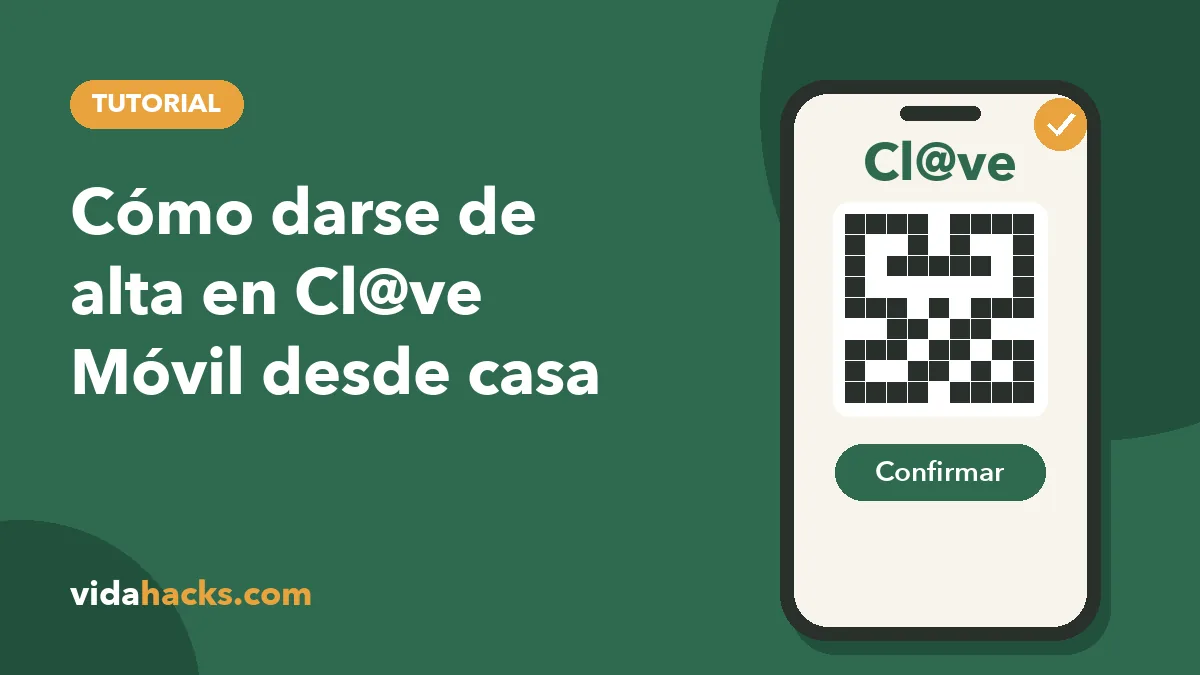
- En la pantalla aparecerá un código QR (un cuadrado de puntos), el nombre del organismo y un número de 3 cifras. Tienes 5 minutos.
- Abre la app Cl@ve, pulsa la opción de escanear QR y apunta con el móvil a la pantalla.
- Comprueba que el organismo y el número de 3 cifras coinciden en el móvil y en la pantalla.
- Confirma con tu huella, tu cara o el PIN de desbloqueo del móvil.
Si el trámite lo haces en el mismo móvil y no puedes escanear nada, elige la opción sin QR: escribe tu DNI y el dato de contraste, y confirma el aviso que te llegará a la app.
⚠️ Muy importante: si te llega a la app una petición de Cl@ve que no has iniciado tú, o el número de 3 cifras no coincide, no la confirmes. Nadie de la Administración te va a llamar para pedirte que aceptes un aviso en Cl@ve. Si alguien lo hace, es una estafa. Aprende a reconocer otros engaños en cómo detectar SMS falsos.
Si algo sale mal
- «No se ha podido completar la videoidentificación»: casi siempre es por la luz, por reflejos en el DNI o porque estaba en una funda. Prueba de nuevo junto a una ventana (de frente, no de espaldas).
- Tu DNI está caducado: la videoidentificación no funciona con un DNI caducado. Renuévalo primero o regístrate de forma presencial.
- Tienes NIE (eres extranjero): de momento la videoidentificación es solo para DNI español. Puedes pedir la carta de invitación por correo postal o ir a una oficina de registro.
- Ese teléfono ya lo usa otra persona en Cl@ve: cada número de móvil solo puede ir asociado a un DNI. Si tu hijo ya usa su número para su Cl@ve, no puede ponerlo también para la tuya.
- Has cambiado de móvil: instala la app en el nuevo y actívala de nuevo. Solo puede haber un móvil activo por persona.
- Prefieres que te lo hagan en persona: puedes registrarte en una oficina de la Agencia Tributaria, la Seguridad Social o el SEPE, entre otras. Tienes que ir tú con tu DNI; no puede ir otra persona en tu nombre.
Preguntas frecuentes
¿Cl@ve Móvil es gratis?
Sí. La app y el registro son gratuitos. Si alguien te pide dinero por darte de alta en Cl@ve, desconfía.
¿Qué diferencia hay entre Cl@ve PIN y Cl@ve Móvil?
Cl@ve PIN era el sistema antiguo: te mandaban un código que caducaba en pocos minutos. Cl@ve Móvil lo sustituye: confirmas desde la app con tu huella o tu cara, sin códigos. Si usabas Cl@ve PIN, pasa a usar la nueva app Cl@ve.
¿Con la videoidentificación puedo hacer cualquier trámite?
Con el registro por videoidentificación obtienes el nivel básico, que sirve para la mayoría de trámites habituales. Algunos trámites piden un nivel más alto o firma electrónica. Si te pasa, la propia web te lo indicará.
¿Puede mi hijo registrarme desde su móvil?
No es buena idea. Cl@ve queda ligada al móvil y al número de teléfono que uses, y cada número solo puede ir con un DNI. Lo correcto es hacerlo en tu propio móvil, aunque tu hijo te ayude a seguir los pasos.
¿Es seguro?
Sí, si descargas la app oficial y nunca confirmas peticiones que no hayas iniciado tú. Es más seguro que apuntar contraseñas en un papel.